¶ How to Create Learning Items
Eubrics allows users to create various types of learning items to enhance knowledge sharing and engagement. Below are the steps to create each type of learning item.
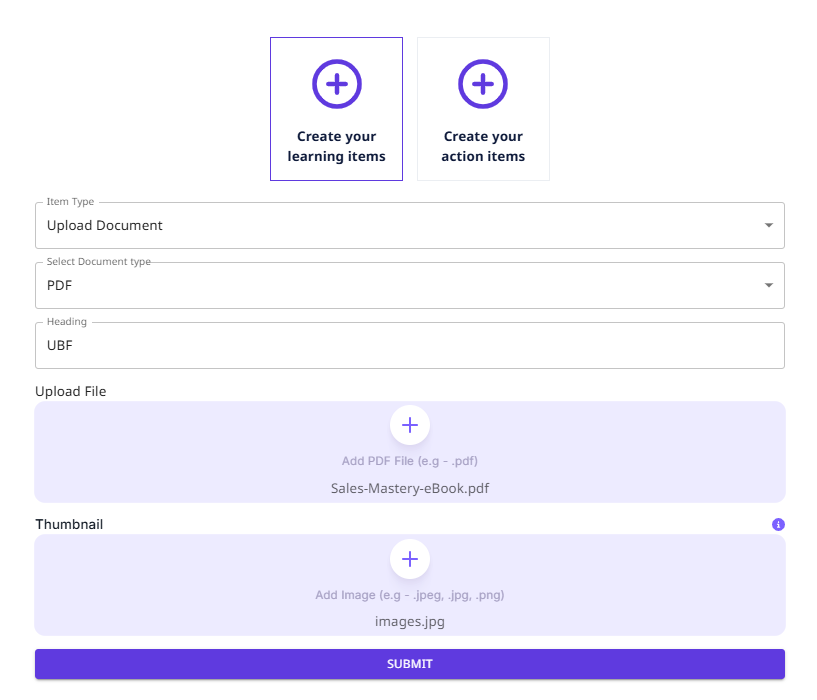
¶ 1. Upload Document (PDF or PPT)
- Select Document Type: PDF or PPT
- Enter Heading
- Upload File
- Add Thumbnail (e.g., .jpeg, .jpg, .png)
- Click Submit
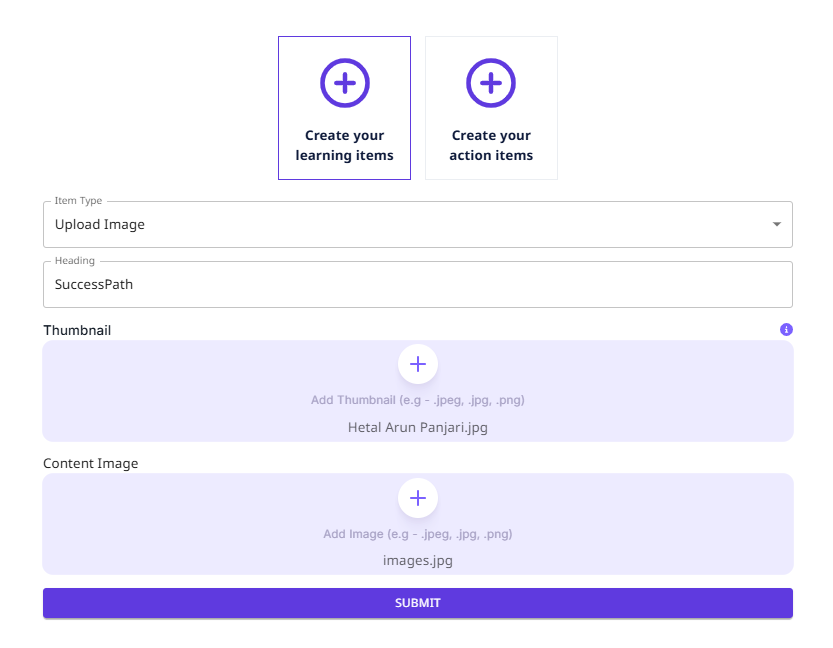
¶ 2. Upload Image
- Enter Heading
- Add Thumbnail (e.g., .jpeg, .jpg, .png)
- Upload Content Image (e.g., .jpeg, .jpg, .png)
- Click Submit
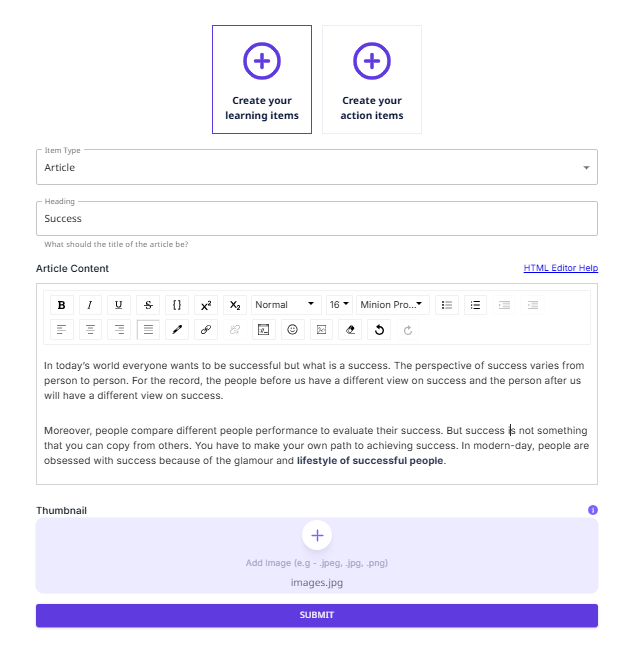
¶ 3. Article
- Enter Heading
- Add and Format Article Content
- Add Thumbnail (e.g., .jpeg, .jpg, .png)
- Click Submit
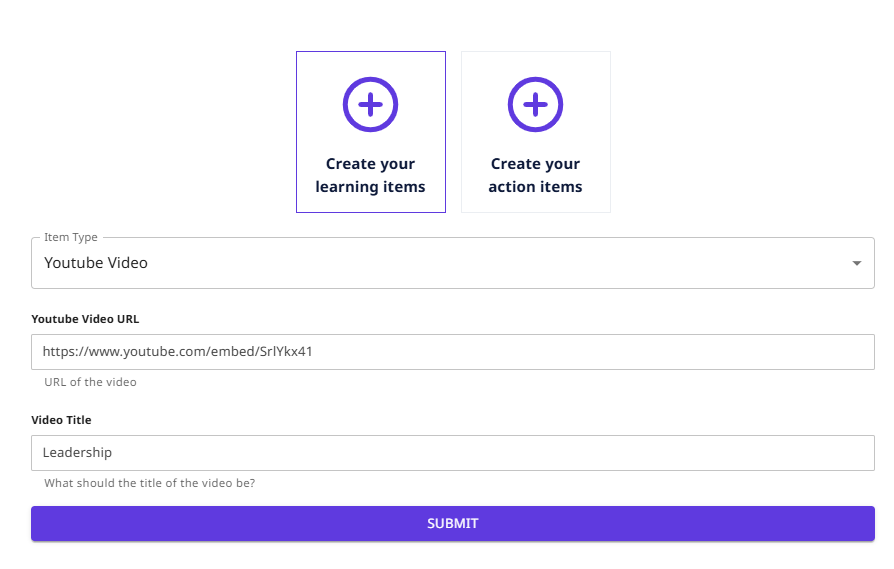
¶ 4. YouTube Video
- Enter YouTube Video URL
- Enter Video Title
- Click Submit
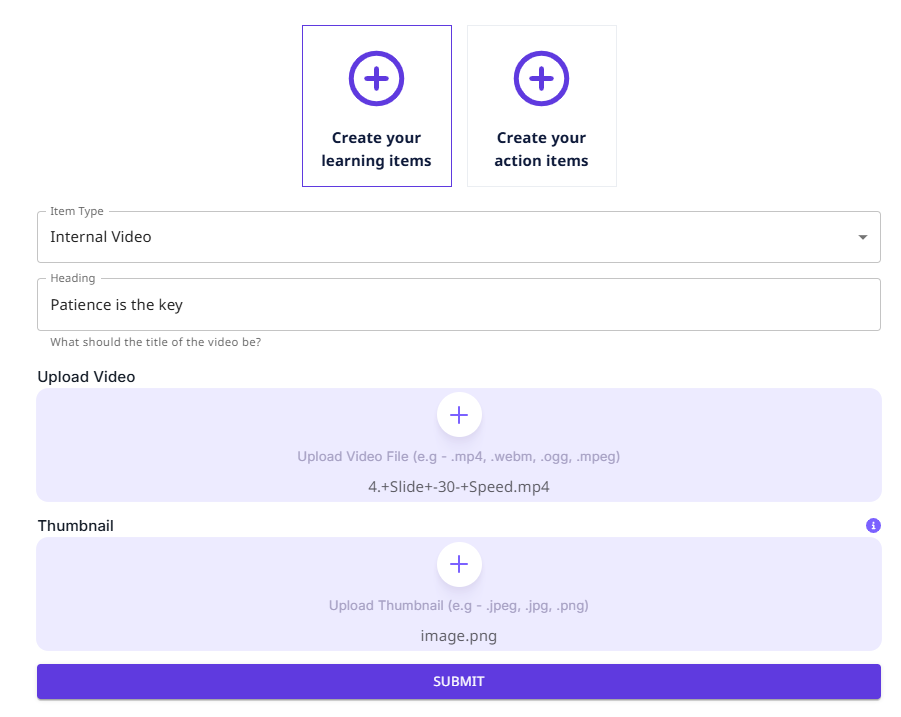
¶ 5. Internal Video
- Enter Heading
- Upload Video File (e.g., .mp4, .webm, .ogg, .mpeg)
- Add Thumbnail (e.g., .jpeg, .jpg, .png)
- Click Submit
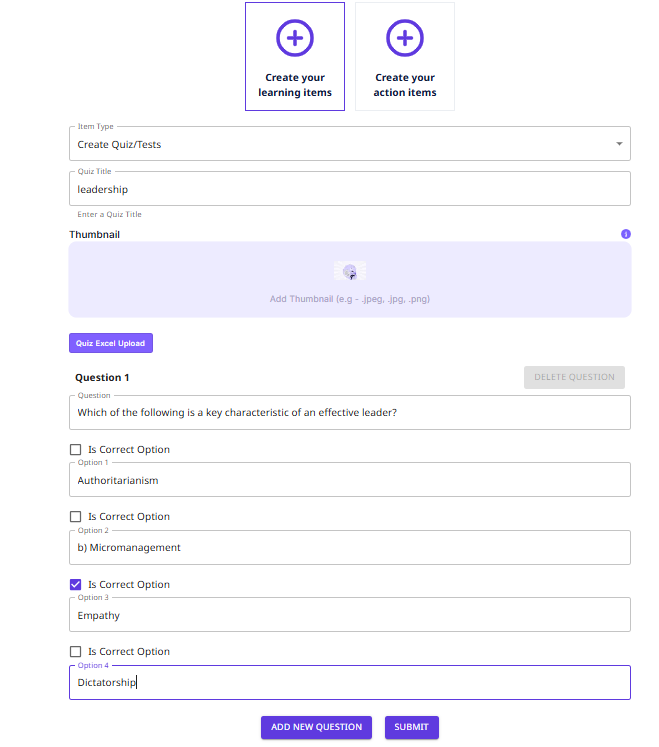
¶ 6. Create Quiz or Test
- Enter Quiz Title
- Add Thumbnail
- Upload Quiz Excel File (Bulk option available)
- Add Questions:
- Question 1
- Enter Question
- Mark the Correct Option
- Option 1 (Select if correct)
- Option 2 (Select if correct)
- Option 3 (Select if correct)
- Option 4 (Select if correct)
- Question 1
- Add New Question (If needed)
- Click Submit
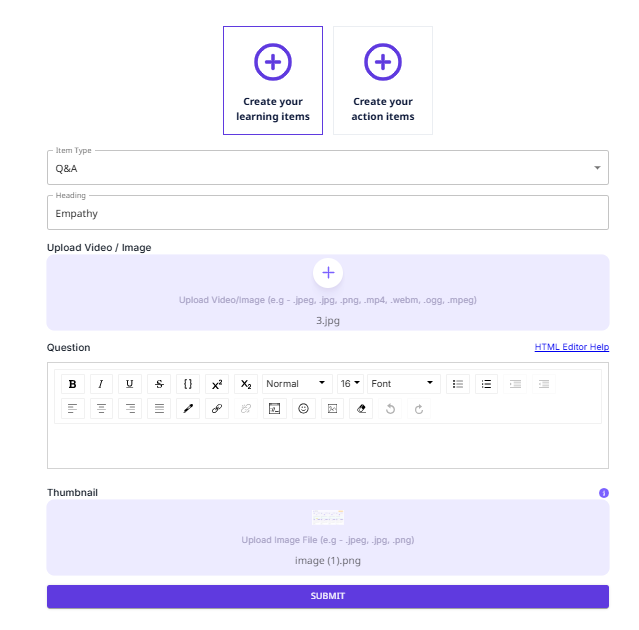
¶ 7. Q&A
- Enter Heading
- Upload Video / Image (e.g., .jpeg, .jpg, .png, .mp4, .webm, .ogg, .mpeg)
- Add and Format Question
- Add Thumbnail
- Click Submit
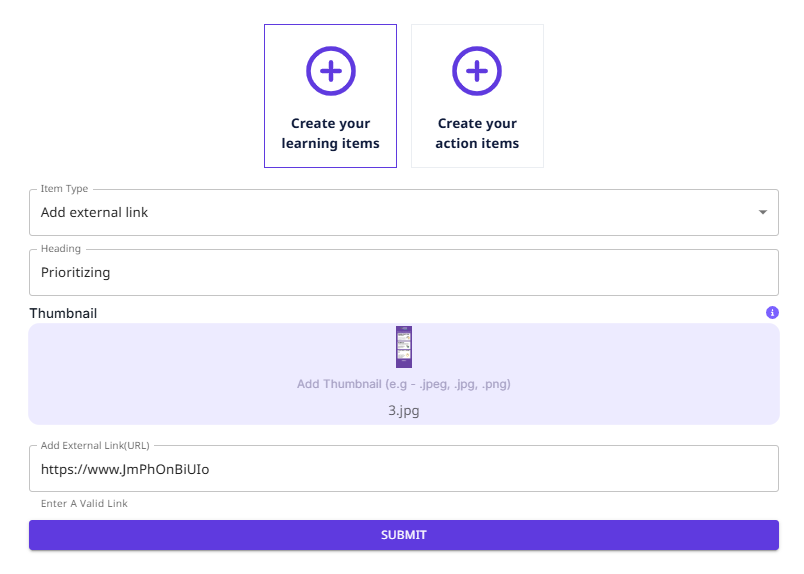
¶ 8. Add External Link
- Enter Heading
- Add Thumbnail (e.g., .jpeg, .jpg, .png)
- Enter a Valid External Link (URL)
- Click Submit
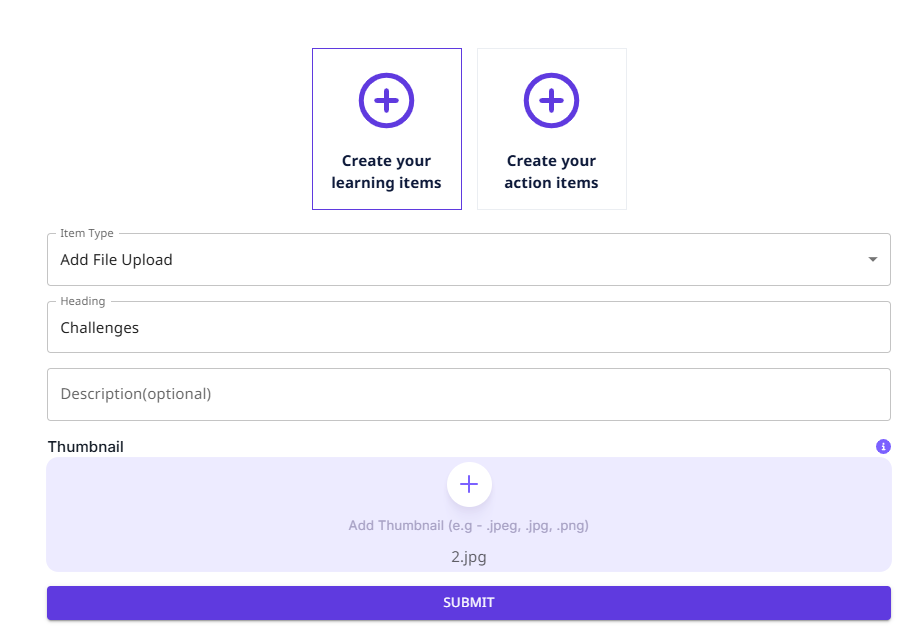
¶ 9. Add File Upload
- Enter Heading
- Enter Description (Optional)
- Add Thumbnail (e.g., .jpeg, .jpg, .png)
- Click Submit
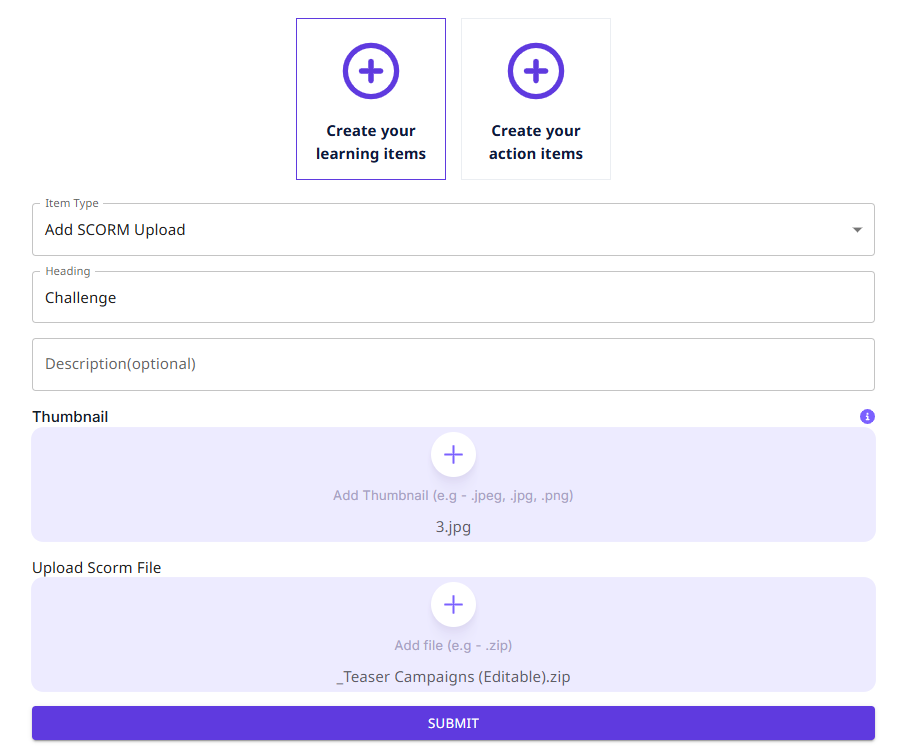
¶ 10. Add SCORM Upload
- Enter Heading
- Enter Description (Optional)
- Add Thumbnail
- Upload SCORM File (e.g., .zip)
- Click Submit
¶ Related Links:
How To Create Action Items
Different Types of Module Items and How to Create Them